
Jak zablokować kogoś na TikToku? Poradnik krok po kroku dotyczący blokowania użytkowników

TikTok robi się coraz większy, a co za tym idzie – zarządzanie tym, kto wchodzi z Tobą w interakcję i jakie treści ogląda, staje się po prostu ważne. Chcesz czuć się bezpiecznie i komfortowo w sieci, prawda? Czasem musisz podjąć stanowcze decyzje, żeby chronić swoją prywatność albo po prostu odciąć się od kogoś, z kim nie chcesz mieć do czynienia. Funkcja blokowania użytkowników na TikToku to najłatwiejszy sposób, żeby kontrolować, kto w ogóle może się z Tobą kontaktować. Poniżej znajdziesz poradnik, który pokaże Ci krok po kroku jak zablokować pojedyncze konto, jak wyrzucić hurtem wielu użytkowników oraz jak odblokować kogoś na TikToku, jeśli za jakiś czas zmienisz zdanie.
Jak zablokować użytkownika na TikToku krok po kroku?
Zablokować kogoś na TikToku to naprawdę banalnie prosta sprawa – wystarczy kilka dotknięć ekranu. Najczęściej robisz to, gdy chcesz usunąć konkretny profil, który ewidentnie narusza zasady społeczności lub jest po prostu obraźliwy czy budzący negatywne emocje.
Żeby skutecznie zablokować użytkownika, zrób tak:
- Otwórz tiktok na telefonie.
- Wejdź na profil osoby, którą chcemy zablokować (możesz to zrobić, klikając na profil danej osoby na przykład z komentarza, listy obserwujących albo przez wyszukiwarkę).
- Wciśnij „Udostępnij” – to ta ikona strzałki w prawym górnym rogu ekranu.
- Na dole ekranu pojawi się menu, w którym wybierasz opcję „Zablokuj”.
- Żeby potwierdzić blokadę na TikToku, kliknij „Zablokuj” jeszcze raz.
I tyle. Twoje konto zostało pomyślnie zablokowane dla tej osoby. Dany użytkownik nie będzie mógł wchodzić z Tobą w interakcję, widzieć Twoich nowych filmów ani wysyłać Ci wiadomości.
Jak zablokować wiele kont jednocześnie (blokowanie masowe z komentarzy)?
Co zrobić, jeśli masz do czynienia z całą falą użytkowników, którzy zostawiają niepożądane komentarze? Blokowanie każdego z osobna to strata czasu. Na szczęście TikTok o tym pomyślał i udostępnił narzędzie do masowego blokowania kont prosto z poziomu sekcji komentarzy pod Twoim filmem. To najlepsze rozwiązanie, żeby szybko zarządzać interakcjami i pozbyć się trolli.
Żeby skorzystać z funkcji „Zarządzaj wieloma komentarzami” i grupowo blokować użytkowników na TikToku, zrób tak:
- Wejdź na jeden ze swoich filmów w aplikacji.
- Kliknij ikonę dymku, żeby zobaczyć komentarze.
- Włącz tryb zarządzania – naciśnij i przytrzymaj komentarz albo użyj specjalnej ikony edycji/filtrów u góry sekcji.
- Zaznacz komentarze użytkowników, których chcesz zablokować.
- Kliknij „Więcej” (znajdziesz to w prawym dolnym rogu).
- Wybierz opcję „Zablokuj konta” i potwierdź swój wybór.
Dzięki temu narzędziu możesz szybko zarządzać wieloma kontami jednocześnie i znacznie usprawnić proces blokowania spamu.
Efekty blokady: Co dzieje się po zablokowaniu użytkownika?
Zastanawiasz się, co tak naprawdę dzieje się z osobą, której wlepiłeś blokadę? Warto wiedzieć, na czym to polega, żeby sensownie korzystać z funkcji blokowania na TikToku.
Gdy zablokujesz użytkownika, użytkownik nie będzie mógł już:
- wysyłać Ci wiadomości prywatnych,
- komentować twoich filmów,
- obserwować Cię,
- widzieć nowych treści, które opublikujesz,
- oglądać twoich filmów.
To koniec wszelkiej interakcji. Twoje konto po tym, jak zablokujesz użytkownika, automatycznie trafia na specjalną listę zablokowanych kont, którą zawsze sprawdzisz w ustawieniach. A jeśli chcesz mieć całkowitą pewność, że tylko zatwierdzone osoby zobaczą Twoje treści (nawet jeśli algorytm Tiktoka jakimś cudem wyświetli Cię poza gronem obserwujących), dodatkowo ustaw swoje konto w aplikacji jako prywatne.
Odblokowanie konta: Dwie metody przywracania dostępu
A co, jeśli zmienisz zdanie i stwierdzisz, że odblokowanie tej osoby jest jednak okej? Platforma TikTok daje Ci dwie proste ścieżki, żeby to załatwić.
1. Odblokowanie z poziomu profilu zablokowanej osoby
Najszybszym sposobem na to, by odblokować użytkownika, jest po prostu:
- Wejść na profil zablokowanej osoby.
- Dotknąć ikony „Udostępnij” (strzałka) w prawym górnym rogu.
- Wybrać przycisk “Odblokuj” na dole ekranu.
2. Odblokowanie z poziomu listy zablokowanych kont
Możesz także odblokować kogoś na TikToku, korzystając ze scentralizowanej listy zablokowanych:
- Przejdź do swojego profilu.
- Kliknij ikonę trzech kresek (Menu) w prawym górnym rogu ekranu.
- Wybierz „Ustawienia i prywatność”.
- Wejdź w sekcję „Prywatność”.
- Przewiń w dół i wybierz „Zablokowane konta” – tu zobaczysz listę zablokowanych.
- Przy wybranym użytkowniku kliknij „Odblokuj”.
Gdzie znaleźć i zarządzać listą zablokowanych kont na TikToku?
Listę zablokowanych kont na TikToku to Twoje centrum dowodzenia prywatnością. Znajdziesz tam informacje o wszystkich profilach, które dostały od Ciebie blokadę. Zarządzanie tą listą jest bardzo proste – wszystko masz w ustawieniach.
Aby zlokalizować i przeglądać tę listę zablokowanych kont, zrób tak:
- Otwórz aplikację i przejdź do swojego Profilu.
- Dotknij ikonę Menu (☰) w prawym górnym rogu.
- Wybierz „Ustawienia i prywatność”.
- Przejdź do sekcji „Prywatność”.
- Na dole listy ustawień wybierz „Zablokowane konta”.
W tym miejscu zobaczysz wszystkie profile, które nie mogą oglądać twoich filmów ani wchodzić z Tobą w interakcję. Naturalnie, stąd też masz opcję, żeby je odblokować. Co ciekawe, jeśli włączyłeś funkcję „Parowanie rodziny”, rodzic lub opiekun zobaczy listę zablokowanych kont nastolatka prosto z jego profilu na TikToku, a to spory plus dla bezpieczeństwa i komfortu korzystania z aplikacji.
Twój filtr cyfrowego spokoju
Możliwość zablokować kogoś na TikToku to nie tylko sposób na pozbycie się spamu, ale głównie narzędzie do zachowania pozytywnego klimatu w sieci. Nieważne, czy korzystasz z metody blokowania pojedynczego konta przez ikonę strzałki w górnym rogu, czy używasz opcji „zarządzaj wieloma komentarzami” do masowego czyszczenia – ta platforma daje Ci pełną władzę nad tym, kto ogląda Twoje treści i kontaktuje się z Tobą. Zawsze pamiętaj, że możesz cofnąć blokowanie kont dzięki opcjom odblokowania, które znajdziesz zarówno z poziomu profilu, jak i centralnej listy zablokowanych w ustawieniach prywatności.
Przeczytaj także:

Podstawy elektroniki Arduino – jak rozpocząć przygodę z mikrokontrolerami?
Witaj! Jeśli chcesz poznać podstawy elektroniki Arduino i rozwinąć pasję do mikrokontrolerów, jesteś w dobrym miejscu. Arduino to otwarta platforma, która łączy sprzęt i oprogramowanie w przystępny sposób, dzięki czemu możesz szybko tworzyć interaktywne projekty. Według NevonProjects (2021) istnieje już ponad 1200 innowacyjnych projektów opartych…

pfSense instalacja poradnik – jak stworzyć własny router sprzętowy w domu
Wprowadzenie i główna myśl Chcesz w domowych warunkach zbudować własny router sprzętowy o rozbudowanych możliwościach? Jesteś we właściwym miejscu. W tym artykule znajdziesz pfsense instalacja poradnik, który pokaże ci krok po kroku, jak uruchomić i skonfigurować popularne oprogramowanie pfSense. Według danych Netgate, pfSense od 2004…
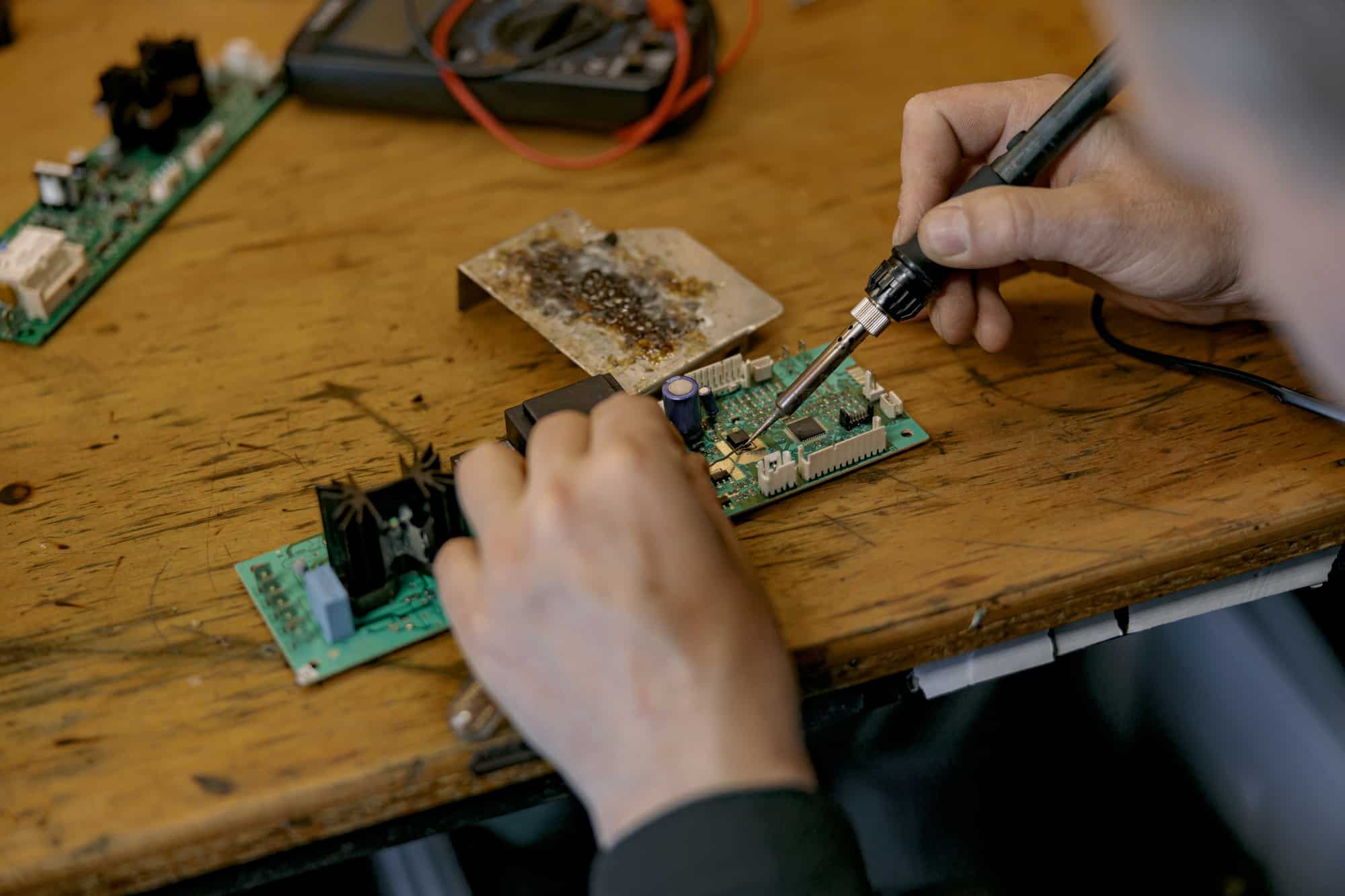
Poradnik lutowania elektroniki – jak poprawie lutować komponenty elektroniczne
Poznaj podstawy Opracowaliśmy ten poradnik lutowania elektroniki, aby pomóc Ci stawiać pewne kroki w świecie montażu i napraw urządzeń elektronicznych. Umiejętność lutowania to cenna podstawa w pracy z obwodami drukowanymi i komponentami — przydatna zarówno hobbystom, jak i profesjonalistom. Dobra wiadomość jest taka, że choć…